Data omzetten in waarde

iMoba is een product dat stapsgewijs ontwikkeld wordt. Dit betekent dat er regelmatig versie-updates komen met verbeteringen en uitbreidingen gebaseerd op feedback van klanten. Deze updates worden volledig automatisch en zonder extra kosten uitgevoerd. Als gevolg hiervan kunnen de schermafbeeldingen op deze webpagina verouderd zijn tegen de tijd dat u uw proefversie start. Deze schermafbeeldingen zouden echter voldoende moeten zijn om een algemeen idee te krijgen.
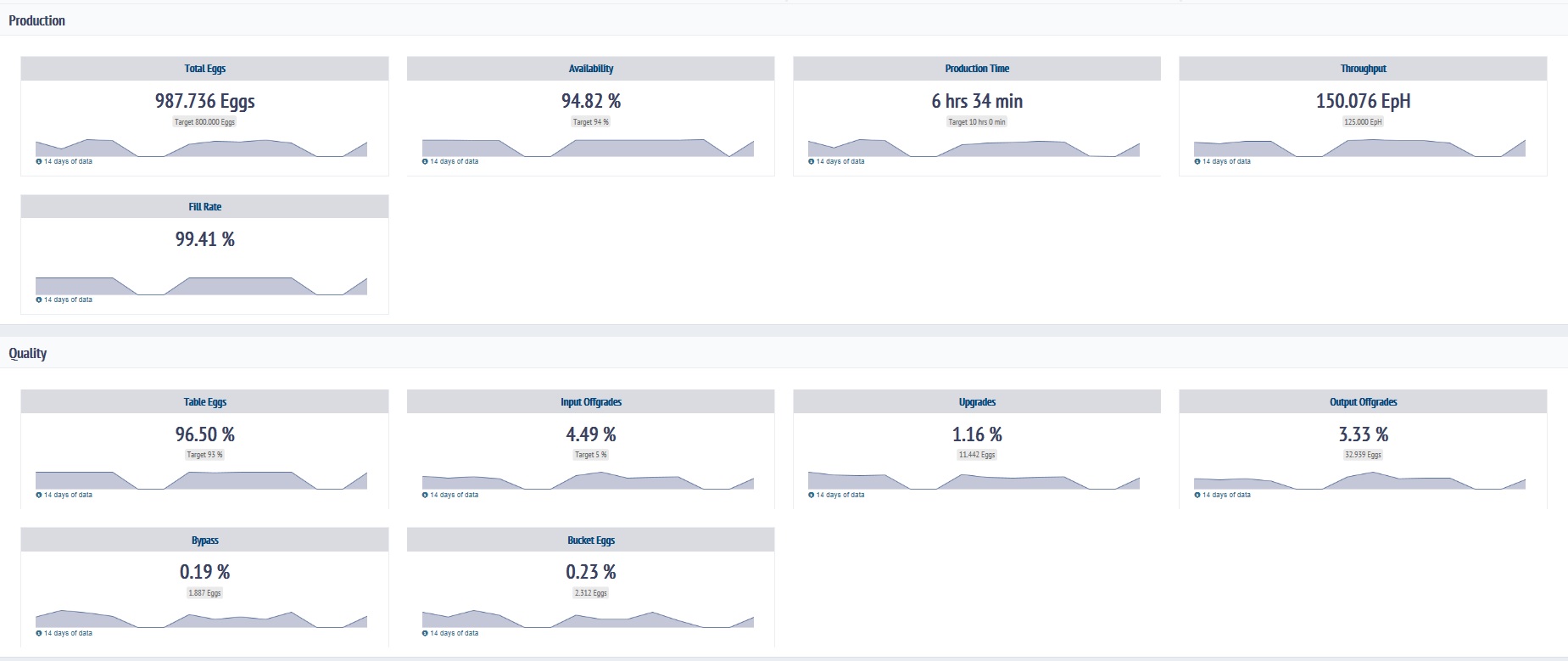
Startscherm

Wanneer u het menuonderdeel Performance Pro opent, ziet u het volgende overzicht. Dit scherm toont twee sets Key Performance Indicators (KPI's):  productie en kwaliteit.

  • Linksboven kunt u de machine selecteren die u wilt analyseren (als u meer dan één aangesloten machine hebt). Hier hebben we demomachine 999999 geselecteerd.

  • In het midden bovenaan kunt u de datum selecteren die u wilt analyseren.

  • Rechtsboven kunt u het type ei selecteren waarin u geïnteresseerd bent.

  • Linksonder ziet u de versie van de app.

  • Rechtsonder zie u de datumstempel van de laatste update naar de cloud.

We willen u ook nog wijzen op het menupictogram in de linkerbovenhoek. Het menupictogram geeft toegang tot alle andere schermen, zoals een verklarende woordenlijst.

Gedetailleerd productiescherm

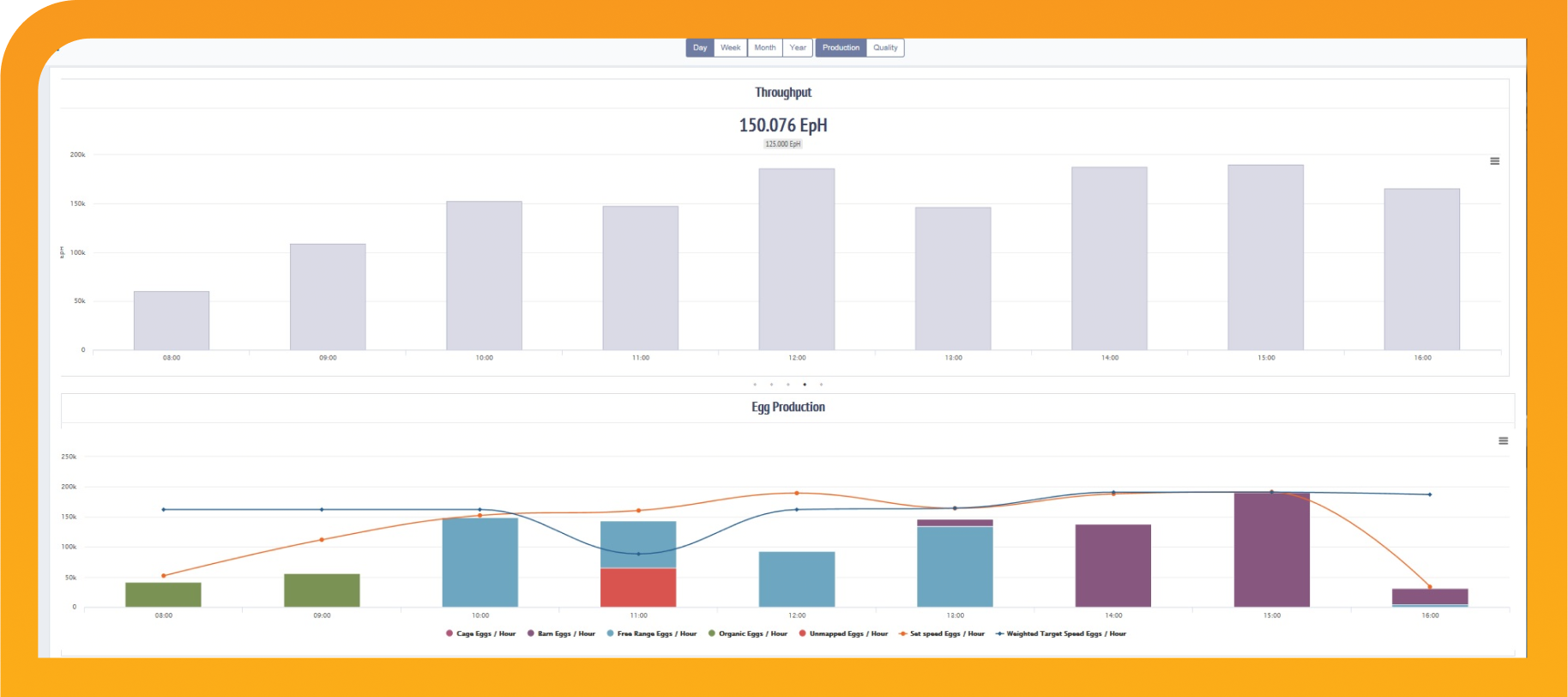
De volgende afbeelding toont het gedetailleerde productievenster dat wordt weergegeven als u op 'KPI·Throughput' klikt. In deze weergave ziet u de doorvoer van de machine van uur tot uur. Het daggemiddelde wordt weergegeven in de titel (hier: 150.076 eieren per uur/Eph). De staven geven de verschillende waarden voor elk uur weer. Als u met de muis over een staaf beweegt, wordt de exacte waarde aangegeven. Onder de doorvoergrafiek zie u de eierproductiegrafiek (Egg Production) met het aantal eieren dat per uur wordt geproduceerd. De oranje lijn geeft de snelheid van de machine aan. De kleuren van de staven geven de verschillende eiersoorten weer.

Merk op dat:

  • De overige gedetailleerde productie-KPI's kunnen worden bekeken door de bijbehorende punten onder de doorvoergrafiek te selecteren of door gewoon de grafiek naar links of rechts te vegen.
  • Onder het datumveld ziet u vier periodeknoppen. Deze kunnen worden gebruikt om gegevens voor een dag, een week, een maand of een jaar te selecteren. Klik gewoon op de gewenste knop.
  • Onder de grafiek van de eierproductie ziet u de titel van de grafiek van de machinestop. u bekijkt de volledige grafiek door naar beneden te scrollen.
  • In de linkerbovenhoek van de KPI-grafiek ziet u een kleine knop met een home-icoon. Deze knop brengt u naar het overzichtsvenster.
Performance Pro

Gedetailleerd kwaliteitsvenster

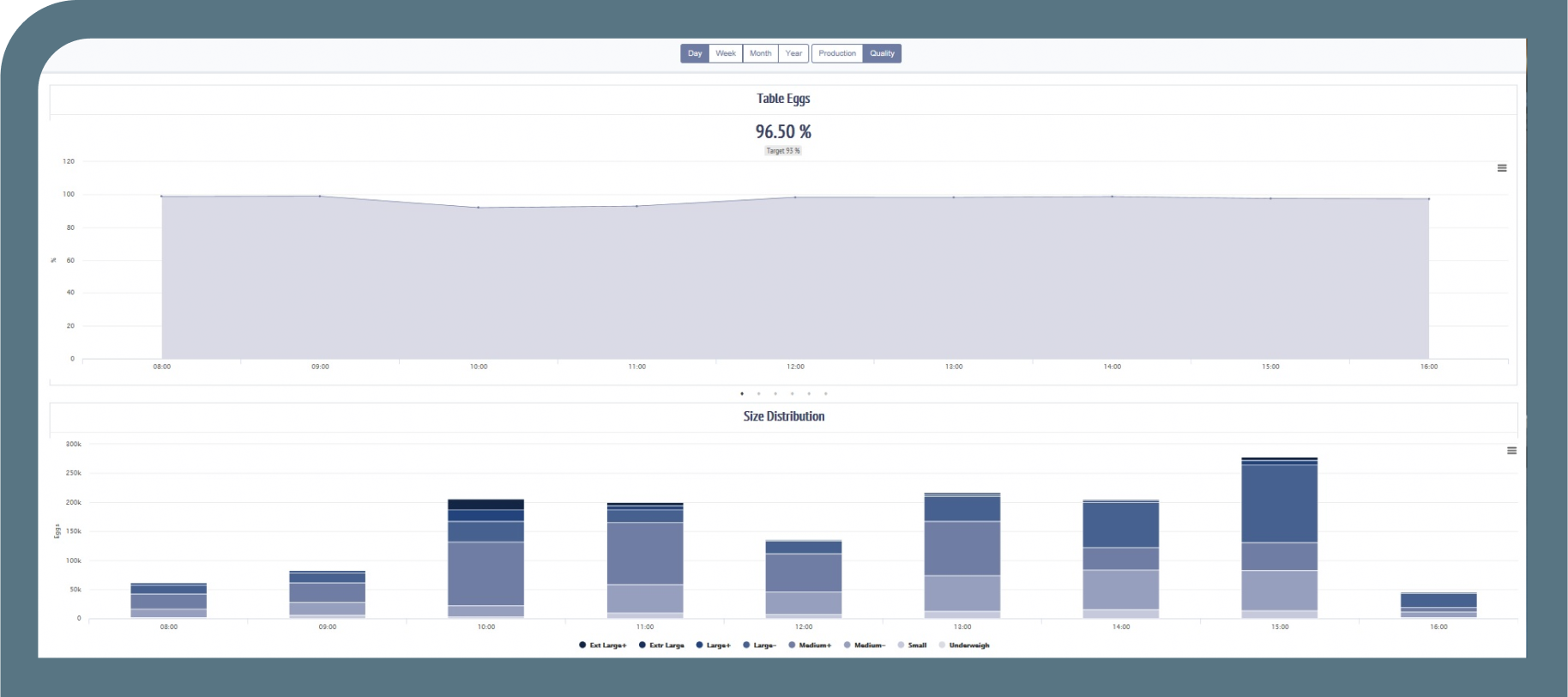
Als u in het overzichtsvenster op een van de KPI-tegels voor kwaliteit klikt, krijgt u het gedetailleerde kwaliteitsvenster te zien. Het onderstaande venster wordt weergegeven wanneer u op de tegel 'Table Eggs' klikt.

Performance Pro

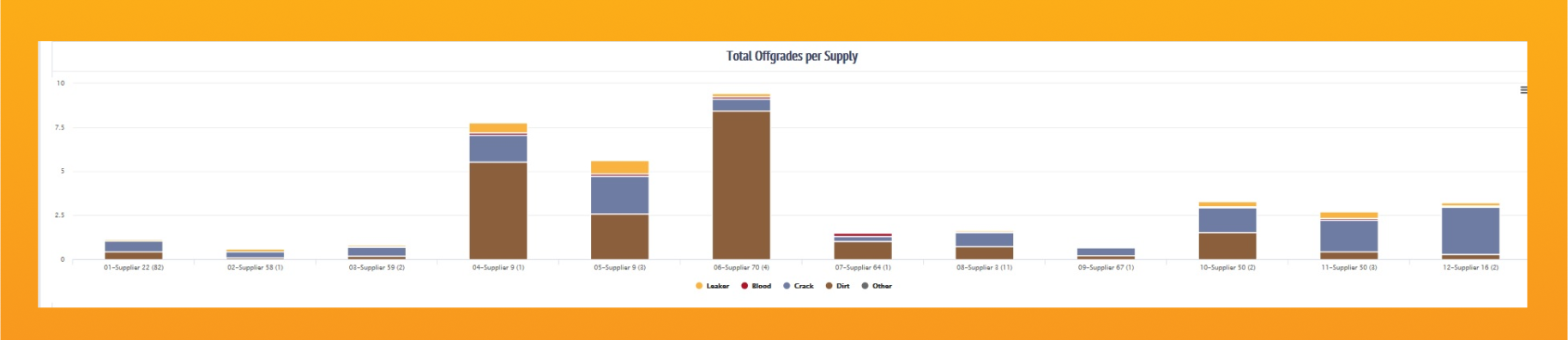
De eerste grafiek toont het verloop van het eierpercentage gedurende de dag. Het dagelijkse gemiddelde wordt onder de grafiektitel getoond (in dit doos 96,50%). We willen u erop attenderen dat u de ontwikkeling ook kunt bekijken over een bepaalde periode door de knop week, maand of jaar te selecteren. De tweede grafiek in deze schermafbeelding toont de variatie in grootteverdeling van uur tot uur. Als u verder naar beneden scrollt, kunt u de grootteverdelingen per levering zien. Als je nog verder naar beneden scrollt, zie u de grafiek Offgrades per aanbod:

Performance Pro

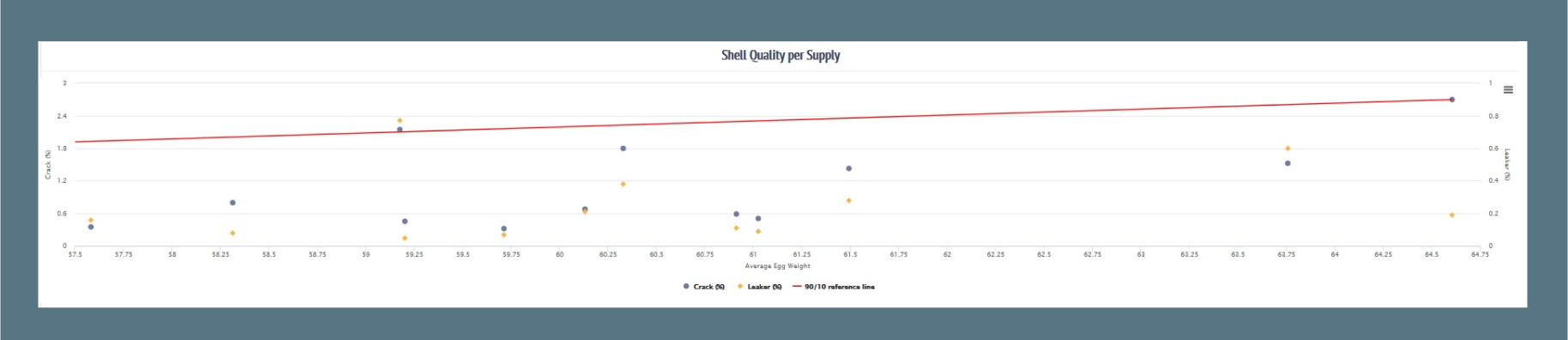
Zoals u ziet zijn de leveranciersnamen voor deze demomachine anoniem. Deze weergave geeft u duidelijk inzicht in de verschillende kwaliteiten van uw leveringen. De app biedt ook een grafiek 'Shell Quality per Supply' zoals te zien is in de volgende schermafbeelding.

Performance Pro

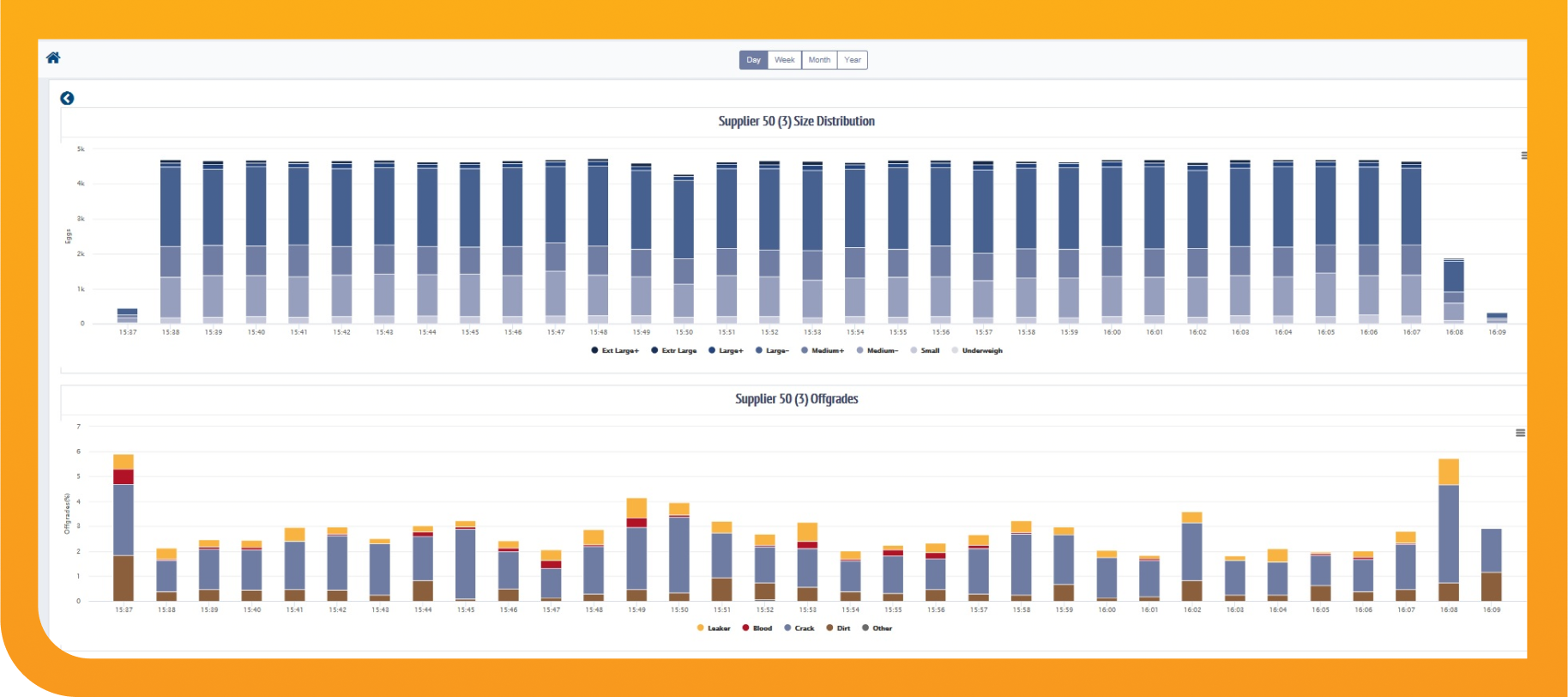
In deze grafiek ziet u het gemiddelde gewicht ten opzichte van het gemiddelde percentage gebarsten en lekkende eieren van elke levering. De rode referentielijn wordt zodanig getrokken dat 90% van de stippen beneden de lijn valt. Stippen boven de lijn kunnen wijzen op een kwaliteitsprobleem. Door op een stip te klikken, krijgt u een scherm te zien met de details voor die specifieke levering. Hier ziet u bijvoorbeeld een screenshot van wat u te zien krijgt nadat u op de stip klikt.

Performance Pro

Wat u van boven naar beneden ziet is:

  • De verdeling van de gewichtsklasse van de aanvoer van minuut tot minuut toen deze door de machine ging.
  • De Offgrade-percentages van minuut tot minuut.
  • Een tabel met de bestemmingsproducten van de levering (dus als er een probleem is met deze levering, ziet u meteen voor welke producten van de klant dit geldt).

Gratis drie maanden op proef

Er valt nog veel meer te vertellen over de mogelijkheden van de Performance Pro app, maar dat valt buiten het bestek van deze webpagina. U kunt het zelf uitproberen tijdens de gratis proefperiode van drie maanden.

Deze teksten zijn (gedeeltelijk) vertaald met AI.