Convertire i dati in valore

iMoba è un prodotto che viene sviluppato in modo incrementale. Ciò significa che ci sono aggiornamenti periodici della versione con miglioramenti e perfezionamenti basati sul feedback dei clienti. Questi aggiornamenti sono completamente automatici e non comportano alcun costo aggiuntivo. Di conseguenza, le schermate di questa pagina web potrebbero essere obsolete quando inizierai la tua prova. Tuttavia, queste schermate dovrebbero essere sufficienti per farsi un'idea generale.
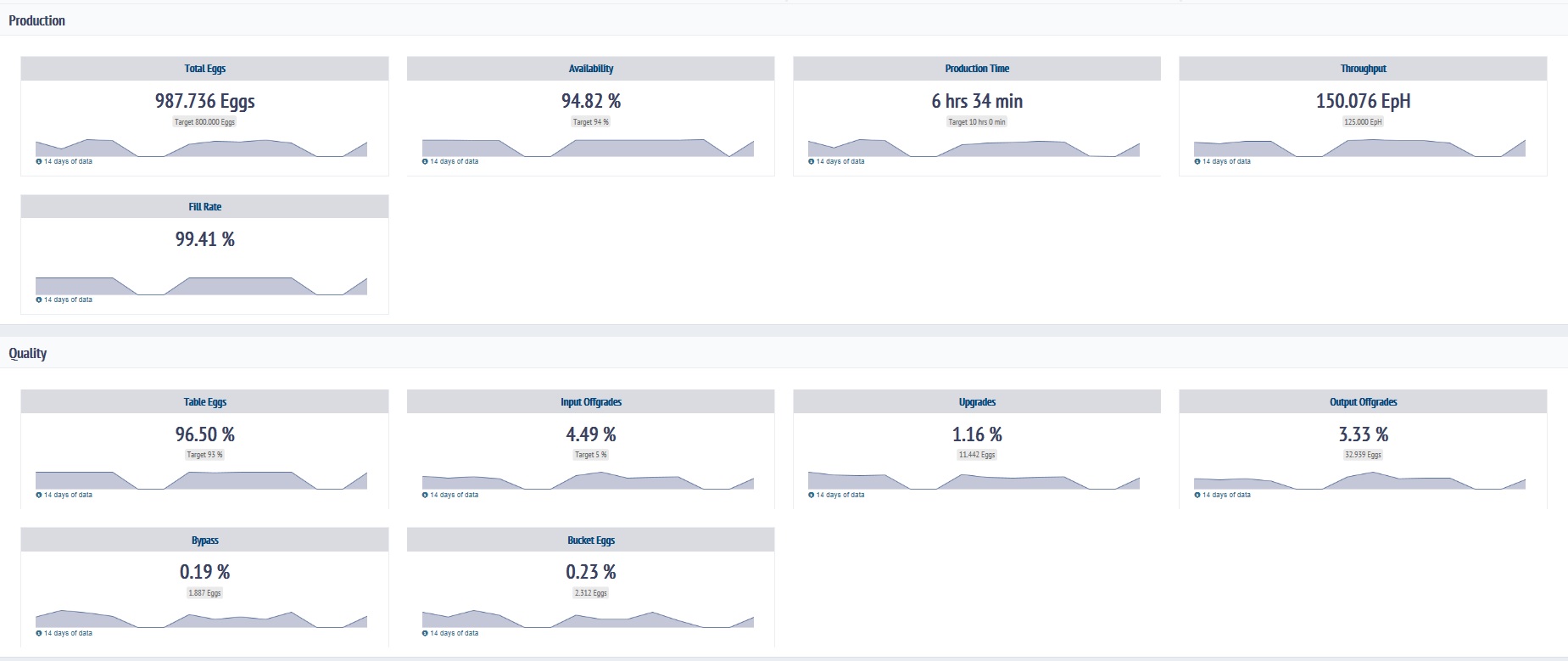
Schermata iniziale

Quando apri la voce di menu Performance Pro , vedrai la seguente panoramica. In questa schermata sono presenti due serie di indicatori di prestazione chiave (KPI): KPI di produzione e KPI di qualità.

  • In alto a sinistra puoi selezionare la macchina che vuoi analizzare (se hai più di una macchina collegata). Qui abbiamo selezionato il computer demo 999999.

  • In alto al centro puoi selezionare la data che vuoi analizzare.

  • In alto a destra puoi selezionare il tipo di uovo che ti interessa.

  • In basso a sinistra puoi vedere la versione dell'applicazione.

  • In basso a destra viene visualizzata la data dell'ultimo aggiornamento del cloud.

Va menzionata anche l'icona del menu nell'angolo in alto a sinistra. L'icona del menu dà accesso a tutte le altre schermate, come ad esempio il glossario (un elenco dei termini utilizzati nell'applicazione).

Schermata di produzione dettagliata

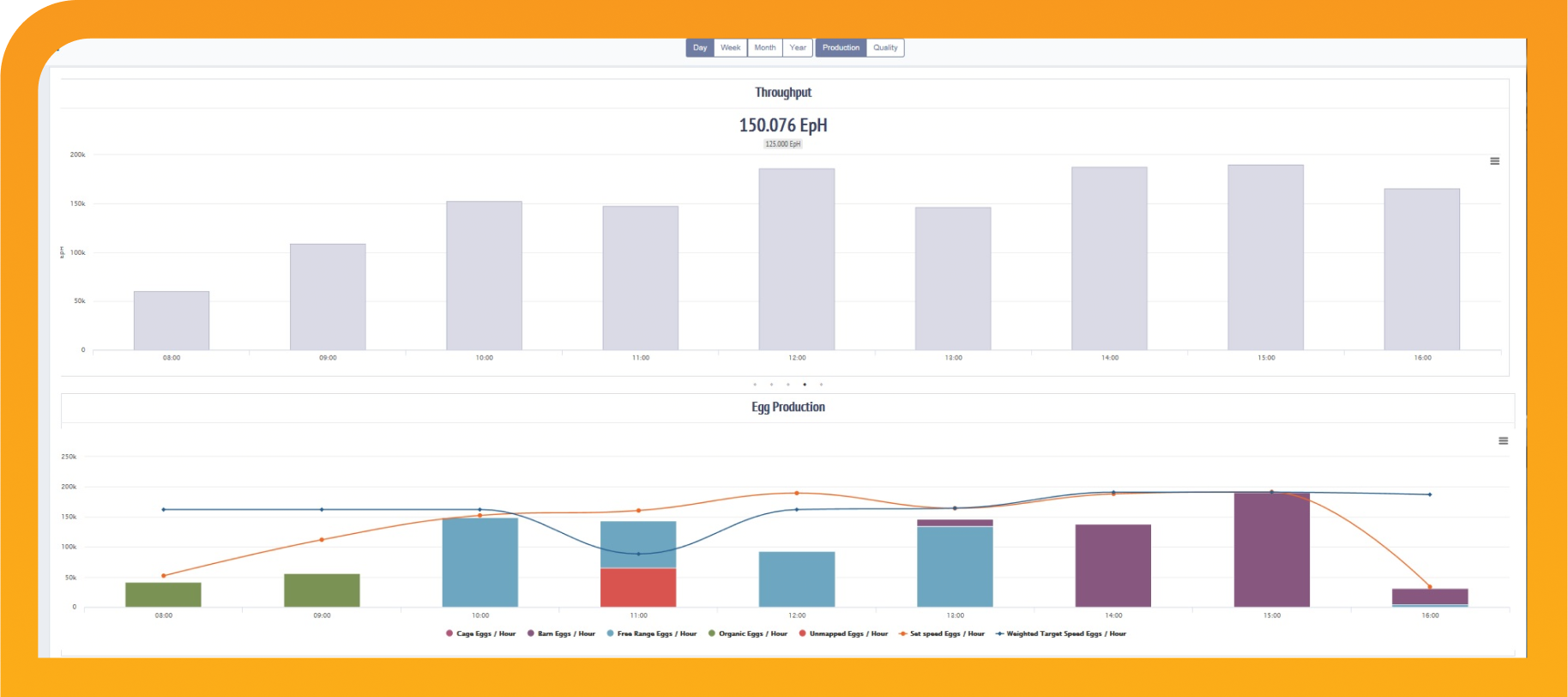
L'immagine seguente mostra la schermata di produzione dettagliata che viene visualizzata quando si clicca sul KPI Throughput. In questa schermata si vede la produzione della macchina mentre procede di ora in ora. La media giornaliera è indicata nel titolo (qui: 150.076 uova all'ora). Le barre rappresentano i diversi valori per ogni ora. Se passi il mouse su una barra, il tooltip ti indicherà il valore esatto. Sotto il grafico della produttività vediamo il grafico della produzione di uova con il numero di uova prodotte per ogni ora. La linea arancione rappresenta la velocità della macchina. I colori delle barre rappresentano i diversi tipi di uova.

Si noti che:

  • Gli altri KPI di produzione dettagliati possono essere raggiunti selezionando i punti corrispondenti sotto il grafico della produzione o semplicemente scorrendo il grafico verso sinistra o verso destra.
  • Sotto il campo della data sono presenti quattro pulsanti di periodo. Questi possono essere utilizzati per selezionare i dati di un giorno, una settimana, un mese o un anno. Basta cliccare sul pulsante desiderato.
  • Sotto il grafico della produzione di uova troverai il titolo del grafico di arresto della macchina. Puoi raggiungere il grafico completo scorrendo verso il basso.
  • Nell'angolo superiore sinistro del grafico KPI vedrai un piccolo pulsante con l'icona della casa. Questo pulsante ti riporta alla schermata di riepilogo.
Performance Pro

Schermata dettagliata della qualità

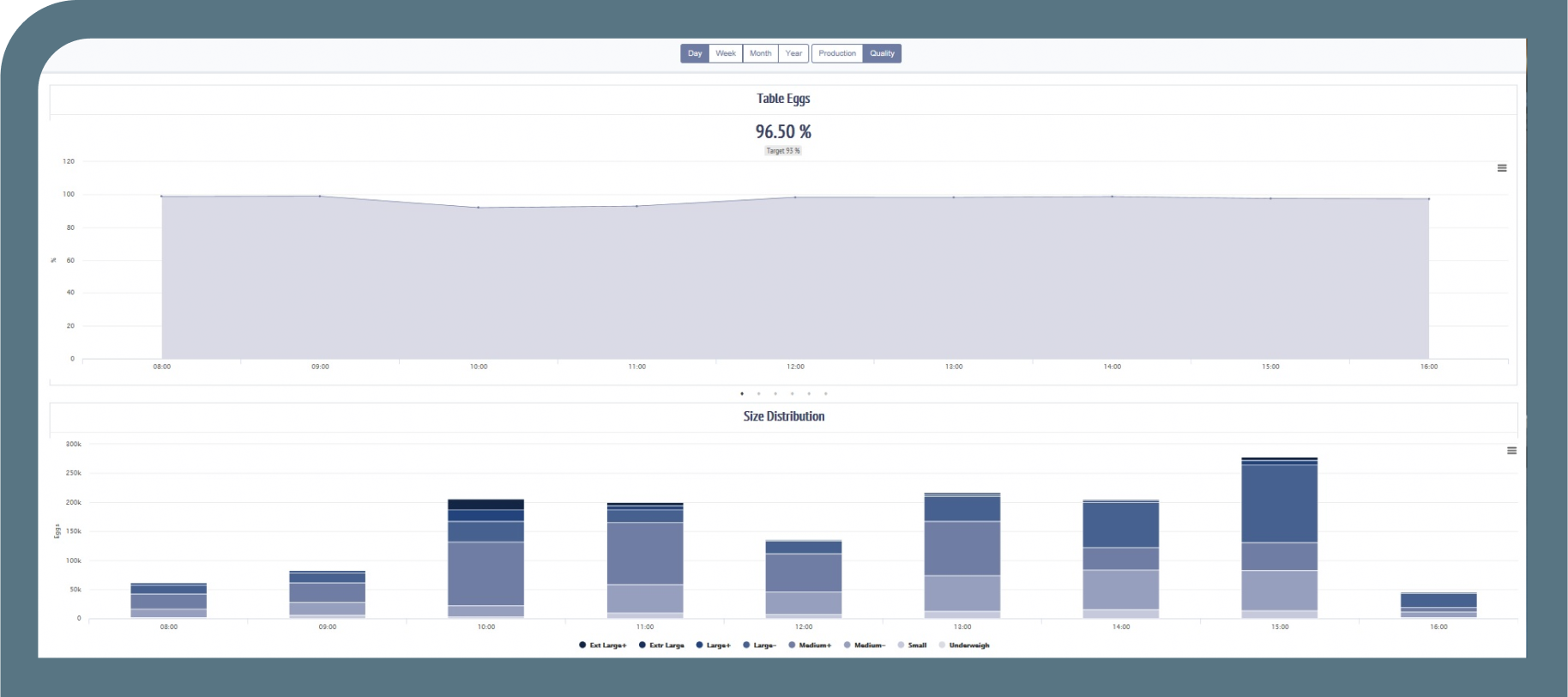
Quando sei nella schermata panoramica e clicchi su uno dei riquadri KPI della qualità, vedrai la schermata dettagliata della qualità. La schermata che segue viene mostrata quando si clicca sul riquadro Table Eggs.

Performance Pro

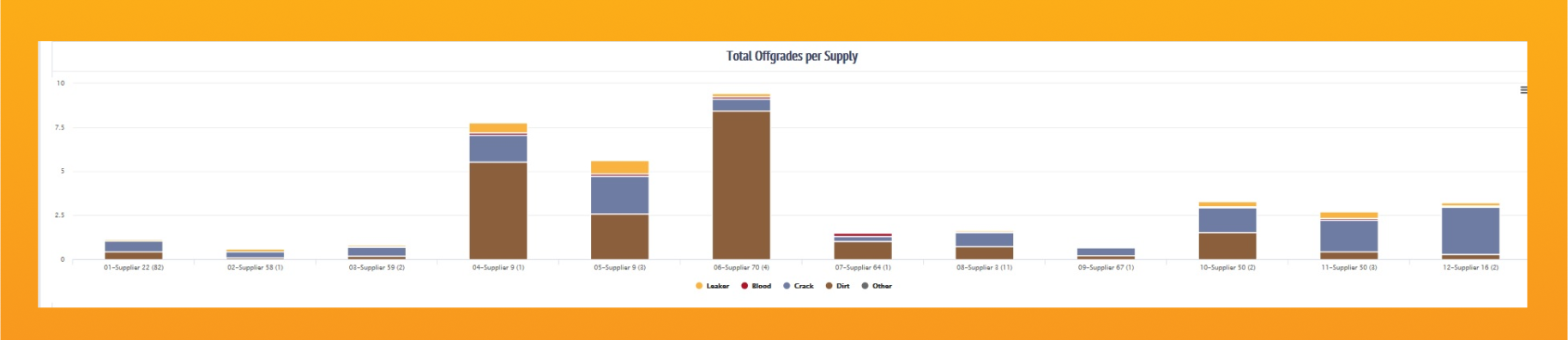
Il primo grafico mostra l'andamento della percentuale di uova da tavola nel corso della giornata. La media giornaliera è indicata sotto il titolo del grafico (in questo caso 96,50%). Puoi anche visualizzare l'andamento di un periodo selezionando i pulsanti settimana, mese o anno. Il secondo grafico visibile in questa schermata mostra la variazione della distribuzione delle dimensioni da un'ora all'altra. Se scorri ulteriormente verso il basso, puoi vedere le distribuzioni delle dimensioni per fornitura. Se scorri ancora più in basso, puoi vedere il grafico degli scarti per fornitura:

Performance Pro

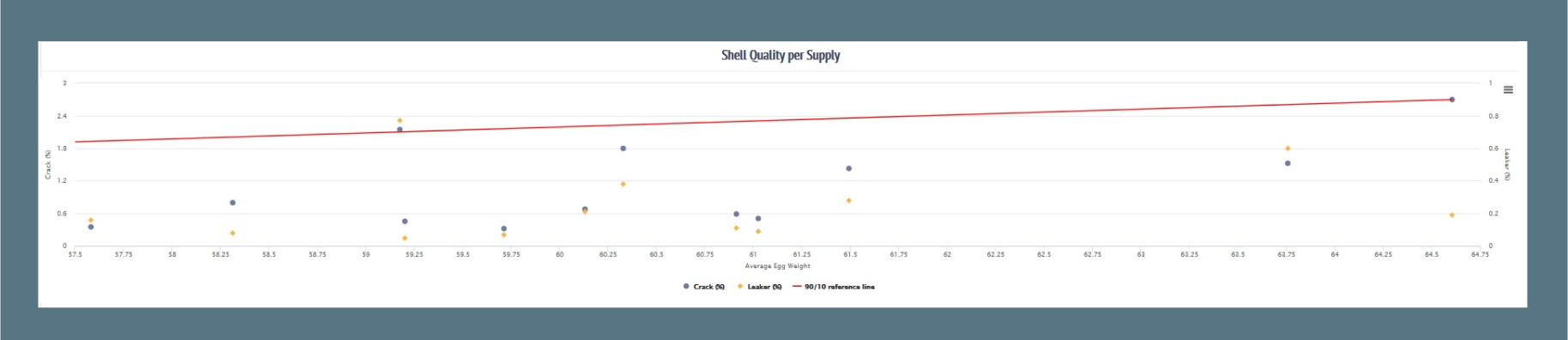
Nota che in questa macchina demo i nomi dei fornitori sono anonimi. Questa visualizzazione ti offre una chiara visione della qualità delle tue forniture. L'applicazione fornisce anche un grafico della qualità delle conchiglie, come mostrato nella seguente schermata.

Performance Pro

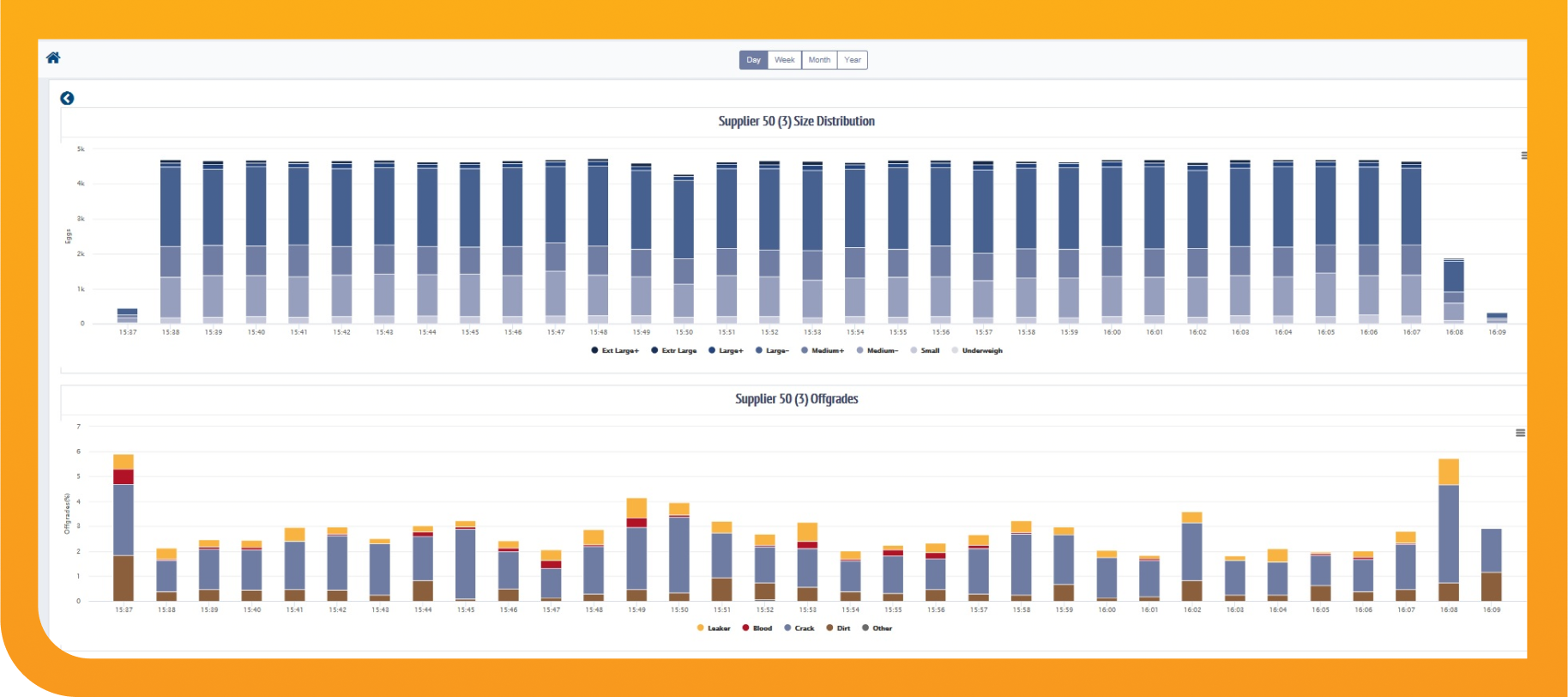
In questo grafico puoi vedere il peso medio tracciato rispetto alla percentuale media di crepe e perdite di ogni fornitura. La linea di riferimento rossa è tracciata in modo tale che il 90% dei punti si trovi al di sotto della linea. I punti al di sopra della linea potrebbero indicare un problema di qualità. Cliccando su un punto, si apre una schermata che mostra i dettagli di quella specifica fornitura. Ad esempio, ecco una schermata di ciò che vedrai dopo aver premuto il punto con il tooltip

Performance Pro

Quello che vedi dall'alto in basso è:

  • La distribuzione della classe di peso della fornitura da un minuto all'altro quando è passata sopra la macchina.
  • Le percentuali di Offgrade variano di minuto in minuto.
  • Una tabella con i prodotti di destinazione della fornitura (in questo modo, se si verifica un problema con questa fornitura, potrai vedere immediatamente quali prodotti del cliente sono interessati).

Prova gratuita per tre mesi

Si può dire molto di più sulle possibilità dell'applicazione Performance Pro , ma questo esula dallo scopo di questa pagina web. Ti conviene provarla tu stesso durante i tre mesi di prova gratuita.

Questi testi sono (parzialmente) tradotti con l'AI.