Convertir los datos en valor

iMoba es un producto que se desarrolla de forma incremental. Esto significa que hay actualizaciones periódicas de la versión con mejoras y ampliaciones basadas en los comentarios de los clientes. Ten en cuenta que estas actualizaciones son totalmente automáticas y no suponen ningún coste adicional. En consecuencia, las capturas de pantalla de esta página web pueden no estar actualizadas cuando inicies tu prueba. Sin embargo, estas capturas de pantalla deberían ser suficientes para hacerse una idea general.
Pantalla de inicio

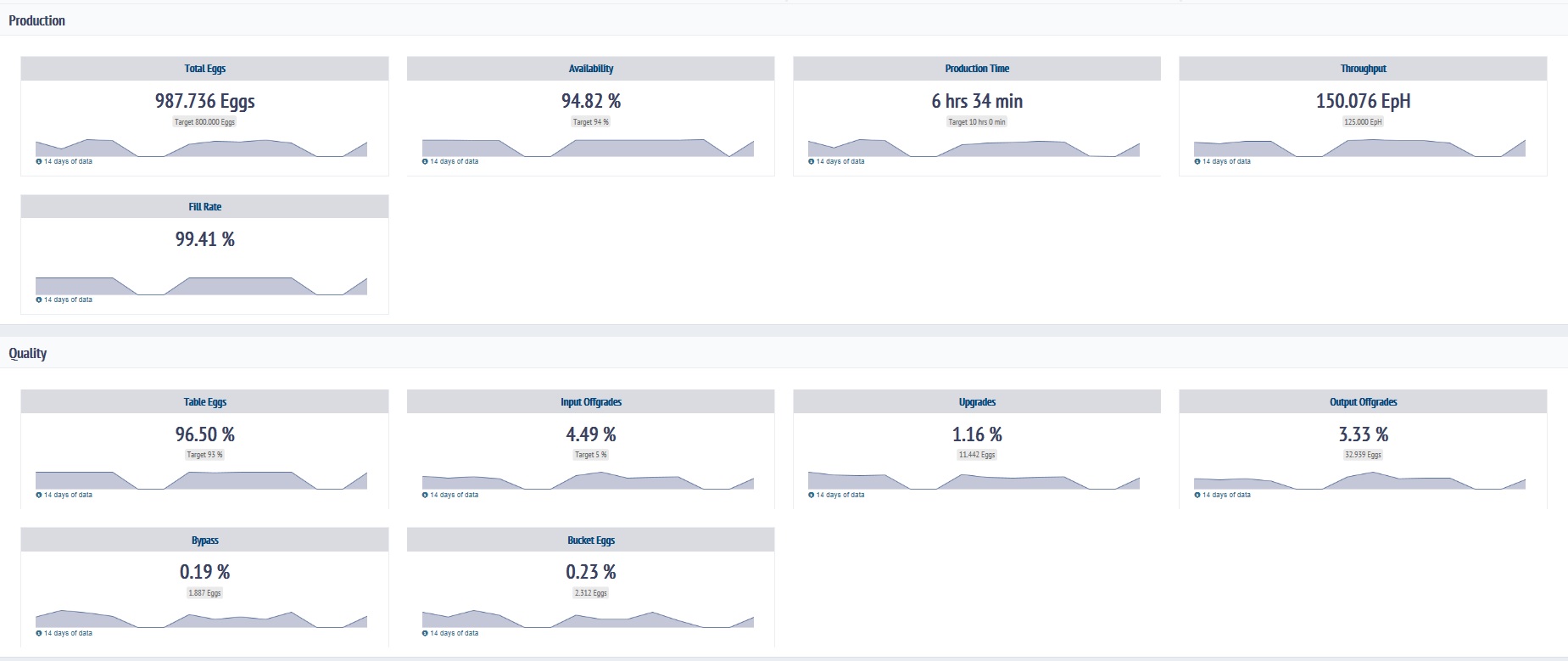
Cuando abras la opción de menú Performance Pro , verás la siguiente vista general. En esta pantalla verás dos conjuntos de Indicadores Clave de Rendimiento (KPI): KPI de producción y KPI de calidad.

  • En la parte superior izquierda puedes seleccionar la máquina que quieres analizar (si tienes más de una máquina conectada). Aquí hemos seleccionado la máquina de demostración 999999.

  • En la parte superior central puedes seleccionar la fecha que quieres analizar.

  • En la parte superior derecha puedes seleccionar el tipo de huevo que te interesa.

  • En la parte inferior izquierda puedes ver la versión de la aplicación.

  • En la parte inferior derecha verás el sello con la fecha de la última actualización en la nube.

También hay que mencionar el icono del menú en la esquina superior izquierda. El icono del menú da acceso a todas las demás pantallas, como el glosario (una lista de términos utilizados en toda la aplicación).

Pantalla de producción detallada

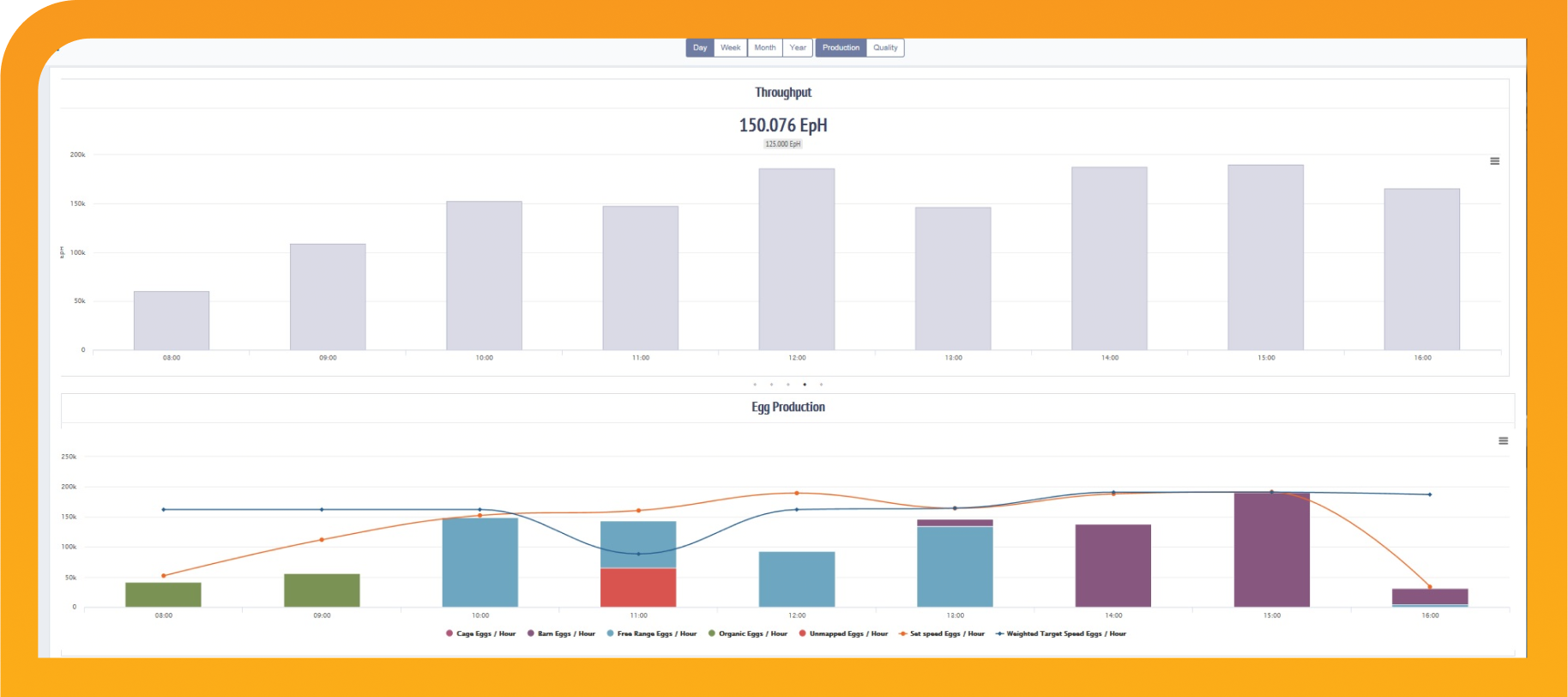
La siguiente imagen muestra la pantalla de producción detallada que aparece al hacer clic en el KPI Rendimiento. En esta vista puedes ver el rendimiento de la máquina a medida que avanza de hora en hora. La media diaria se muestra en el título (aquí: 150.076 huevos por hora). Las barras representan los distintos valores de cada hora. Al pasar el ratón por encima de una barra, la información sobre herramientas te indicará el valor exacto. Debajo del gráfico de rendimiento vemos el gráfico de producción de huevos con el número de huevos producidos por cada hora. La línea naranja representa la velocidad de la máquina. Los colores de las barras representan los distintos tipos de huevos.

Ten en cuenta que:

  • Puedes acceder a los demás KPI detallados de producción seleccionando los puntos correspondientes debajo del gráfico de rendimiento o simplemente deslizando el gráfico hacia la izquierda o la derecha.
  • Debajo del campo de fecha verás cuatro botones de periodo. Con ellos puedes seleccionar los datos de un día, una semana, un mes o un año. Sólo tienes que hacer clic en el botón que necesites.
  • Debajo del gráfico de producción de huevos verás el título del gráfico de parada de la máquina. Puedes acceder al gráfico completo desplazándote hacia abajo.
  • En la esquina superior izquierda del gráfico de KPI verás un pequeño botón con un icono de inicio. Este botón te devuelve a la pantalla general.
Performance Pro

Pantalla de calidad detallada

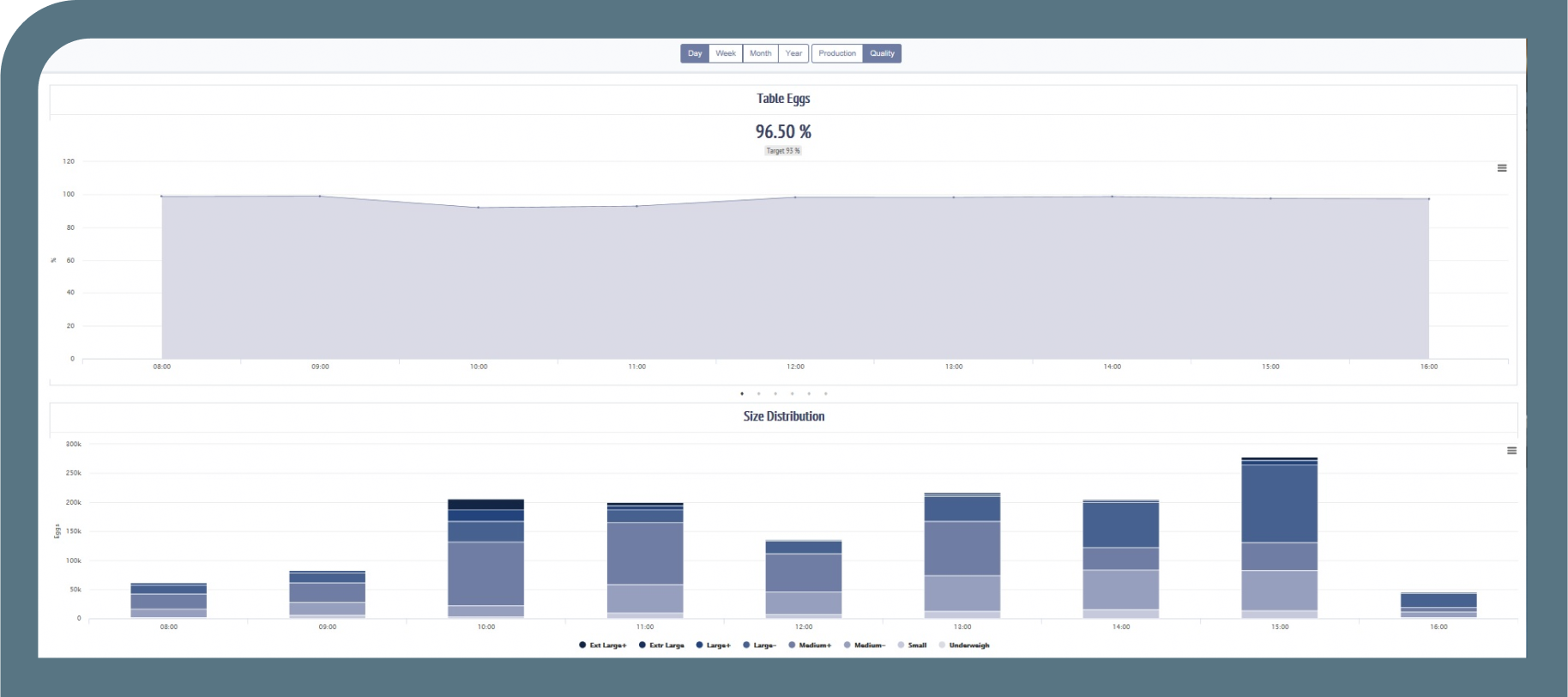
Cuando estés en la pantalla general y hagas clic en una de las fichas de KPI de calidad, verás la pantalla detallada de calidad. La pantalla siguiente se muestra al hacer clic en el mosaico Huevos de mesa.

Performance Pro

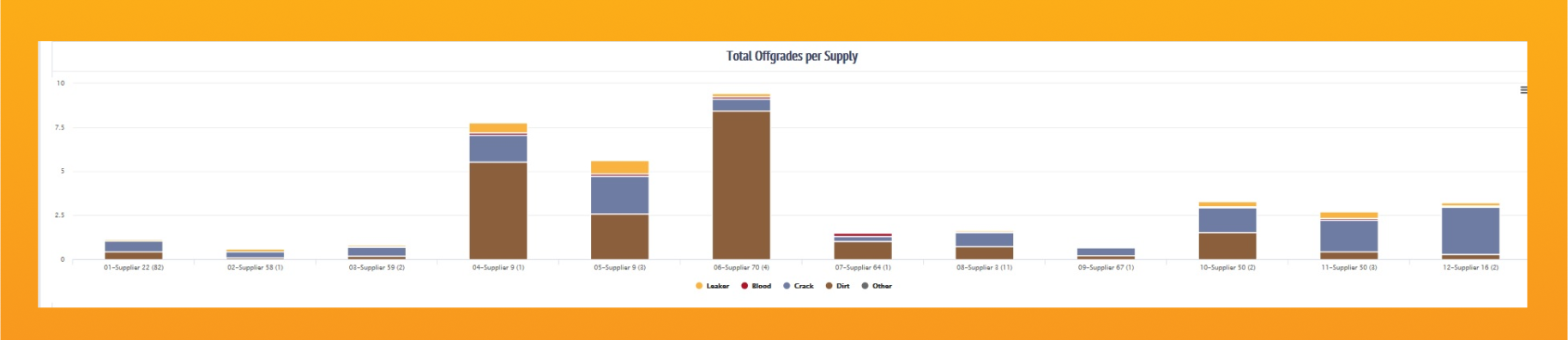
El primer gráfico muestra la progresión del porcentaje de huevos de mesa a lo largo del día. La media diaria se muestra debajo del título del gráfico (en este caso, 96,50%). Ten en cuenta que también puedes ver las tendencias a lo largo de un periodo seleccionando los botones de semana, mes o año. El segundo gráfico visible en esta captura de pantalla muestra la variación de las distribuciones de tamaño de una hora a otra. Si te desplazas más hacia abajo, puedes ver las distribuciones de tallas por suministro. Si te desplazas aún más hacia abajo, puedes ver el gráfico de Offgrades por suministro:

Performance Pro

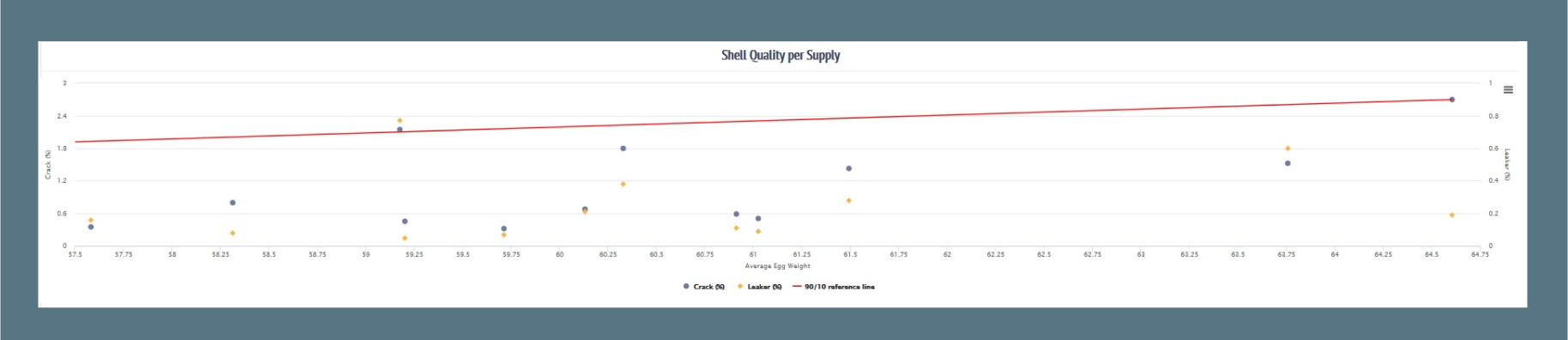
Ten en cuenta que en esta máquina de demostración los nombres de los proveedores son anónimos. Esta vista te ofrece una visión clara de las distintas calidades de tus suministros. La aplicación también proporciona un gráfico de Calidad de Shell, como se muestra en la siguiente captura de pantalla.

Performance Pro

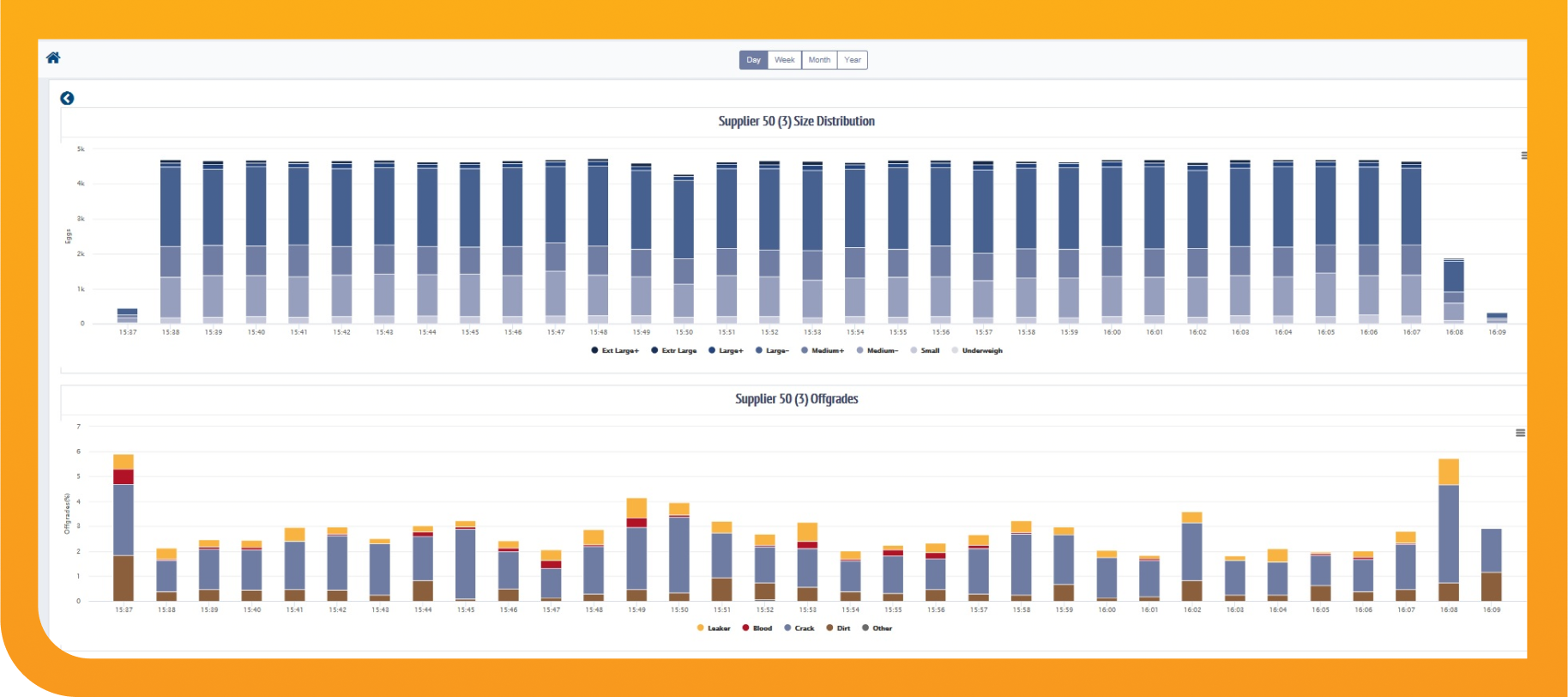
En este gráfico puedes ver el peso medio trazado frente al porcentaje medio de grietas y fugas de cada suministro. La línea roja de referencia está trazada de tal forma que el 90% de los puntos están por debajo de la línea. Los puntos por encima de la línea pueden indicar un problema de calidad. Si haces clic en un punto, aparecerá una pantalla con los detalles de ese suministro concreto. Por ejemplo, aquí tienes una captura de pantalla de lo que verás tras pulsar el punto con la información sobre herramientas

Performance Pro

Lo que ves de arriba abajo es

  • La distribución de la clase de peso del suministro de minuto en minuto cuando pasó por encima de la máquina.
  • Los porcentajes de Offgrade de minuto en minuto.
  • Una tabla con los productos de destino del suministro (así, si hay un problema con este suministro, verás inmediatamente qué productos del cliente están afectados).

Prueba gratuita de tres meses

Se puede decir mucho más sobre las posibilidades de la aplicación Performance Pro , pero eso está fuera del alcance de esta página web. Es mejor que la pruebes tú mismo durante los tres meses de prueba gratuita.

Estos textos están traducidos (parcialmente) con IA.